
In diesem Beitrag zeigen wir Ihnen, wie Sie in DYNAREX Fahrzeuge identifizieren können.
Eine Videoanleitung dazu finden Sie HIER.
Voraussetzungen:
In den Systemeinstellungen haben Sie gültige DAT-Zugangsdaten hinterlegt. Weitere Information finden Sie HIER.
Verwendung im Auftrag:
Legen Sie wie gewohnt einen neuen Auftrag an und navigieren Sie zur Seite Fahrzeug.
Hier müssen Sie Ihr gewünschtes Fahrzeug identifizieren. Dazu stehen verschiedene Möglichkeiten zur Verfügung.
Variante 1 – Identifikation per VIN-Abfrage:
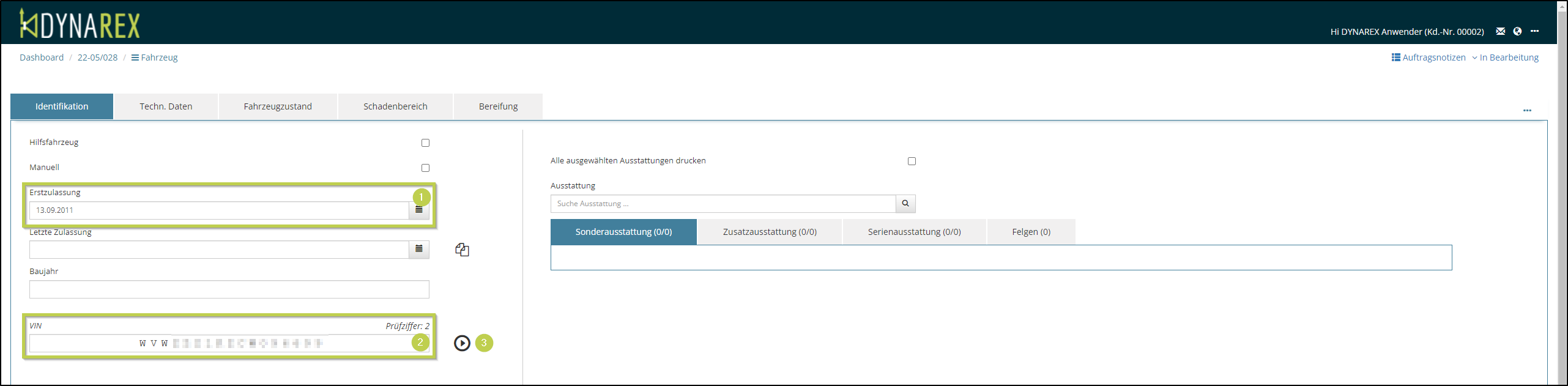
Erfassen Sie die Erstzulassung (1) sowie die Fahrzeug-Ident-Nummer (VIN) (2) und klicken Sie auf das Play-Symbol (3).
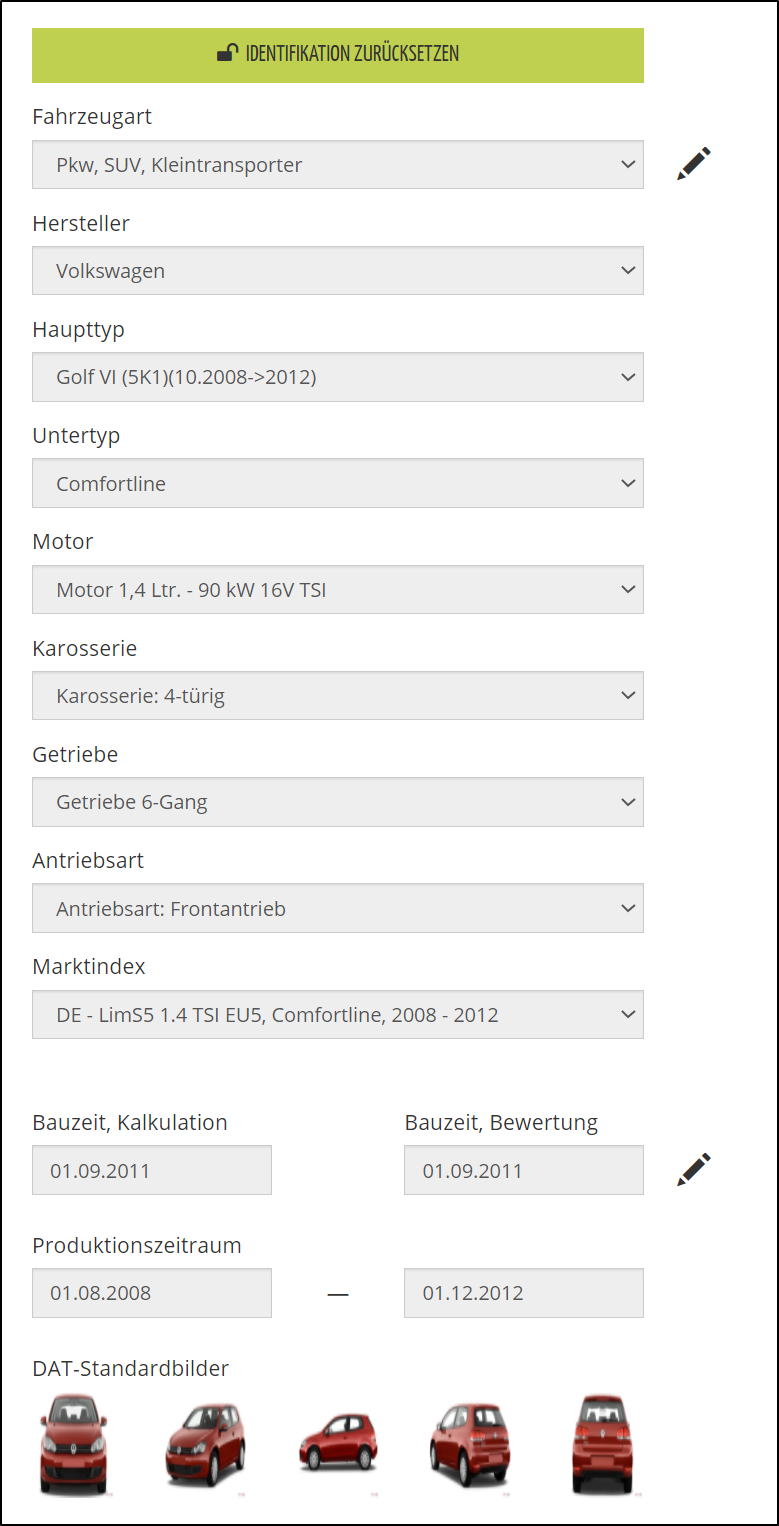
Die VIN-Abfrage wird durchgeführt und die Fahrzeugdaten werden eingetragen. Am unteren Rand werden DAT-Standardbilder geladen um das Fahrzeugmodell zu zeigen.
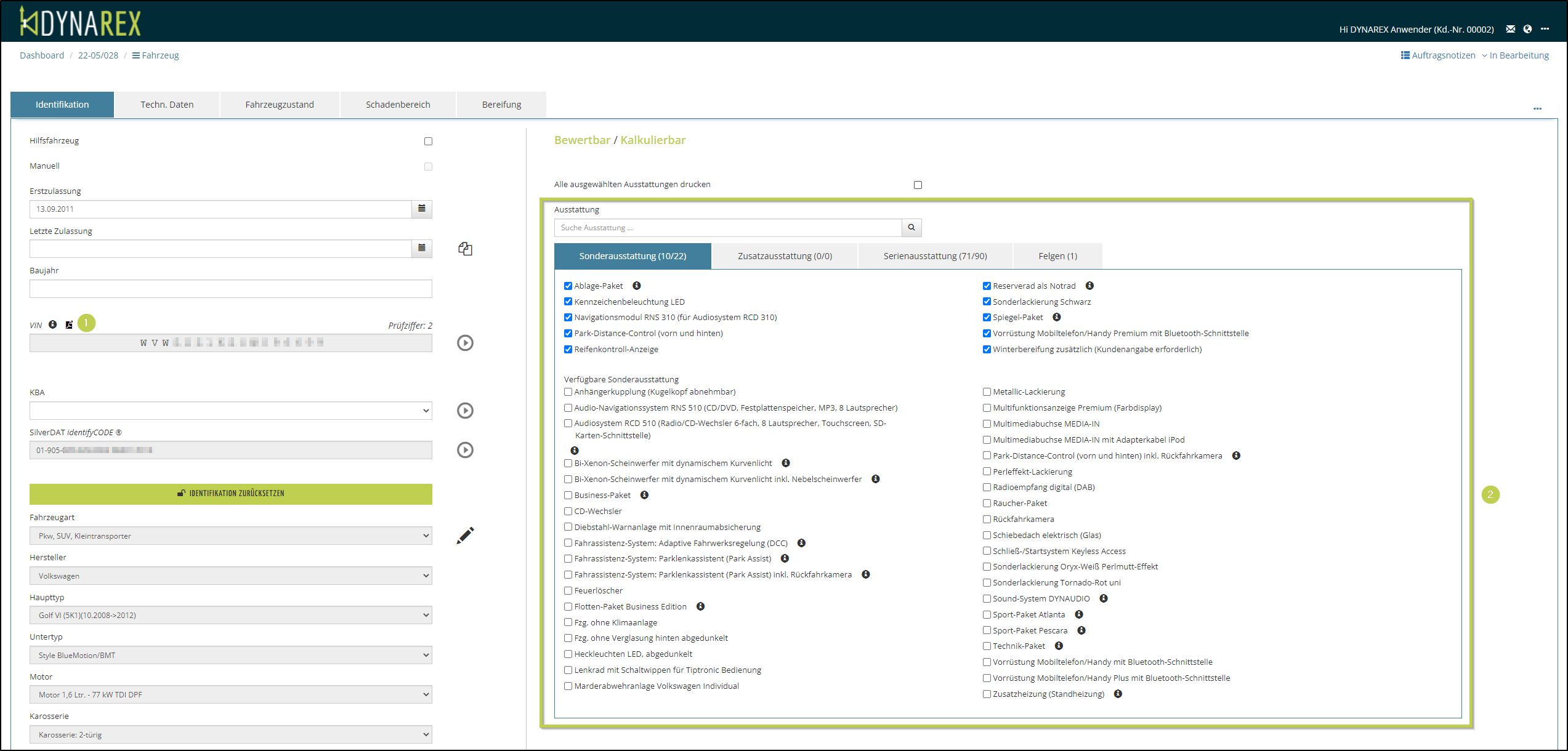
Neben den Fahrzeugdaten an sich wird auch ein VIN-Protokoll (1) abgelegt und die Ausstattung (2) aktiviert.
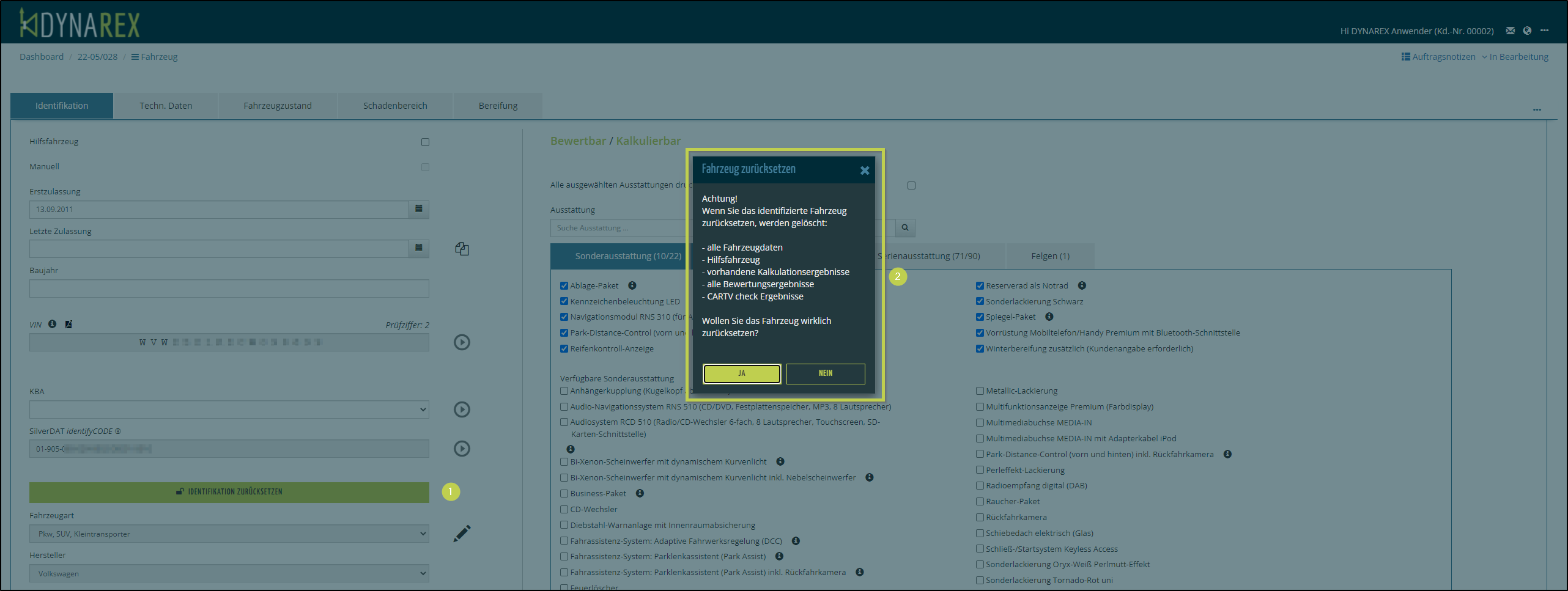
Um weitere Varianten der Fahrzeugidentifikation zu zeigen, setze ich das Fahrzeug über den Button IDENTIFIKATION ZURÜCKSETZEN (1) zurück. Dabei werden alle Fahrzeugdaten, eventuell durchgeführte Kalkulationen, Bewertungen, Restwertanfragen und / oder Marktwertanalysen zurückgesetzt (2).
Variante 2 – Identifikation per KBA-Abfrage:
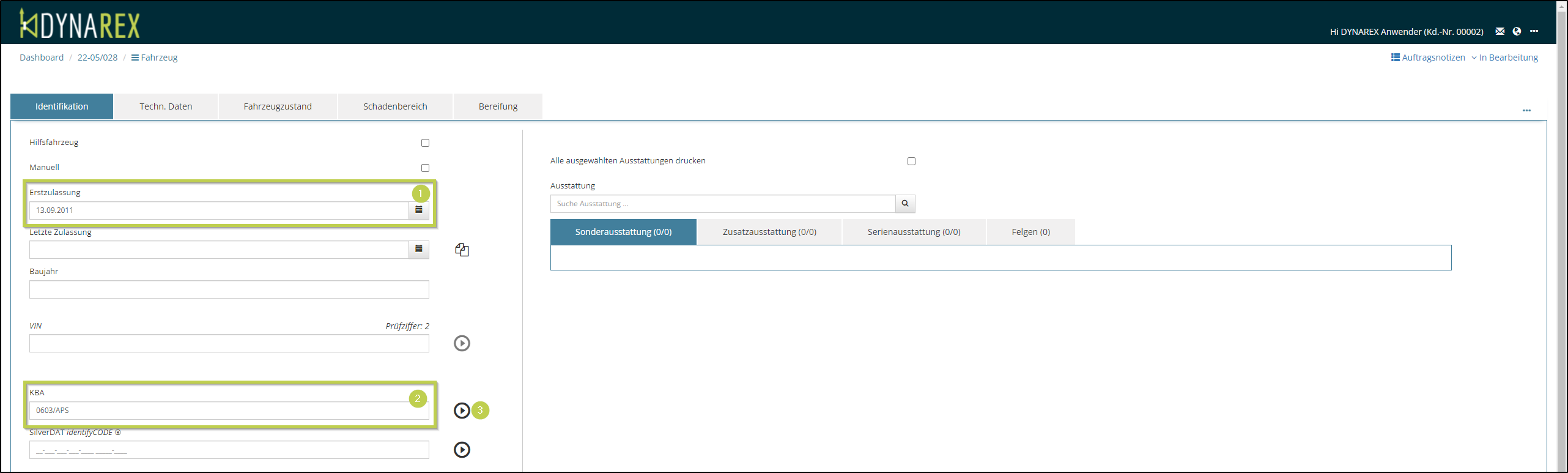
Erfassen Sie die Erstzulassung (1) sowie die KBA-Nummer (2) und klicken Sie auf das Play-Symbol (3).
Je nach Fahrzeug öffnet sich ein Dialog, wo Sie das Fahrzeug näher spezifizieren müssen.
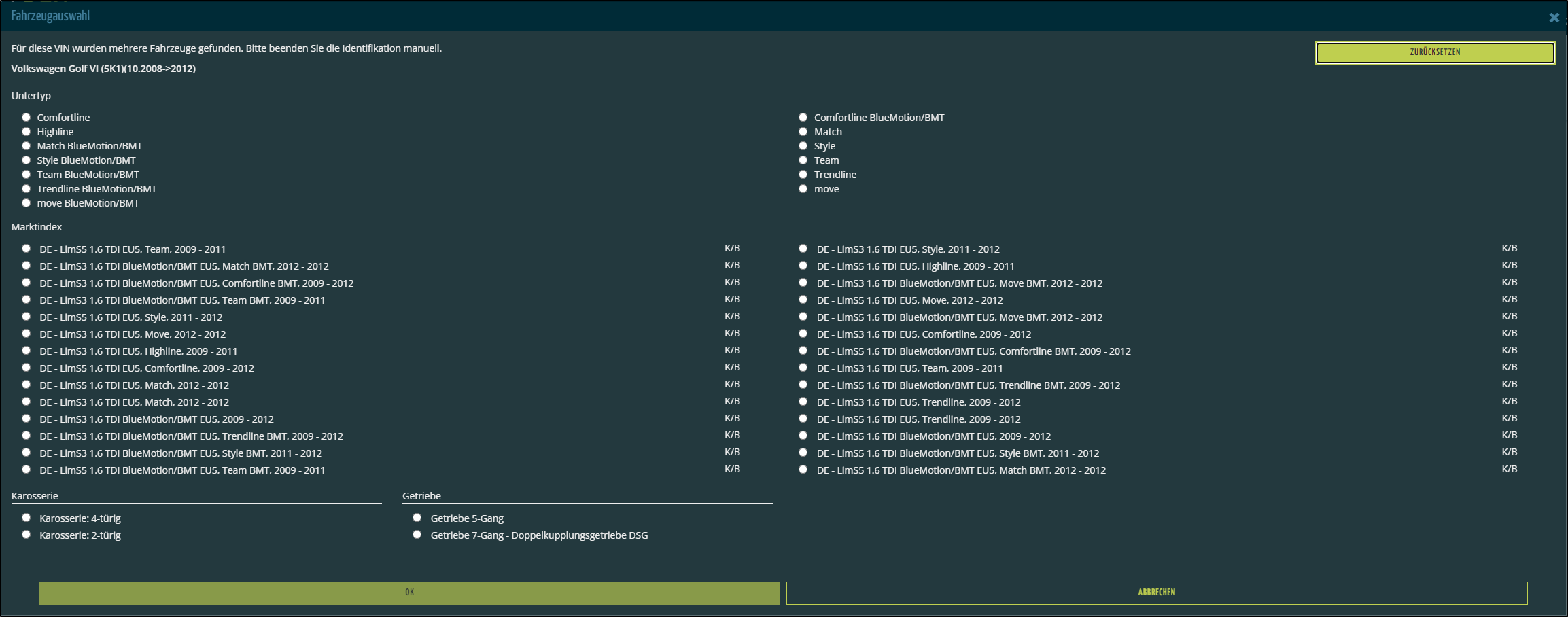
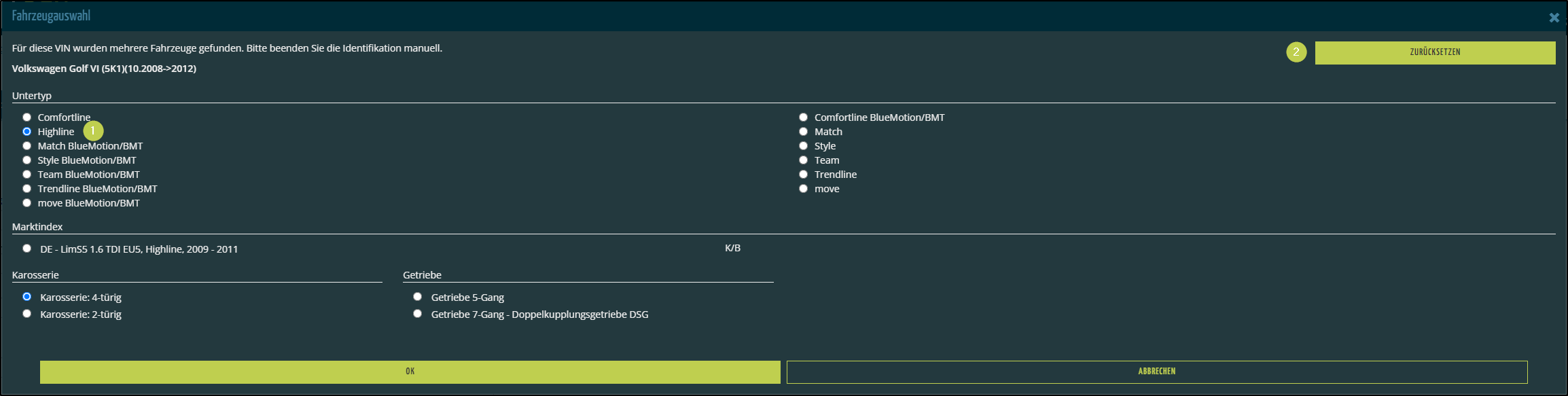
Ohne eine Auswahl zu treffen, kann der Dialog nicht mit OK bestätigt werden und somit wird auch die Fahrzeugidentifikation nicht abgeschlossen.
Nach jeder Auswahl (1) der Details werden nicht mehr mögliche Fahrzeugvarianten ausgeblendet. Ihre Auswahl können Sie über den Button ZURÜCKSETZEN (2) wieder aufheben und die Filter neu anwenden.
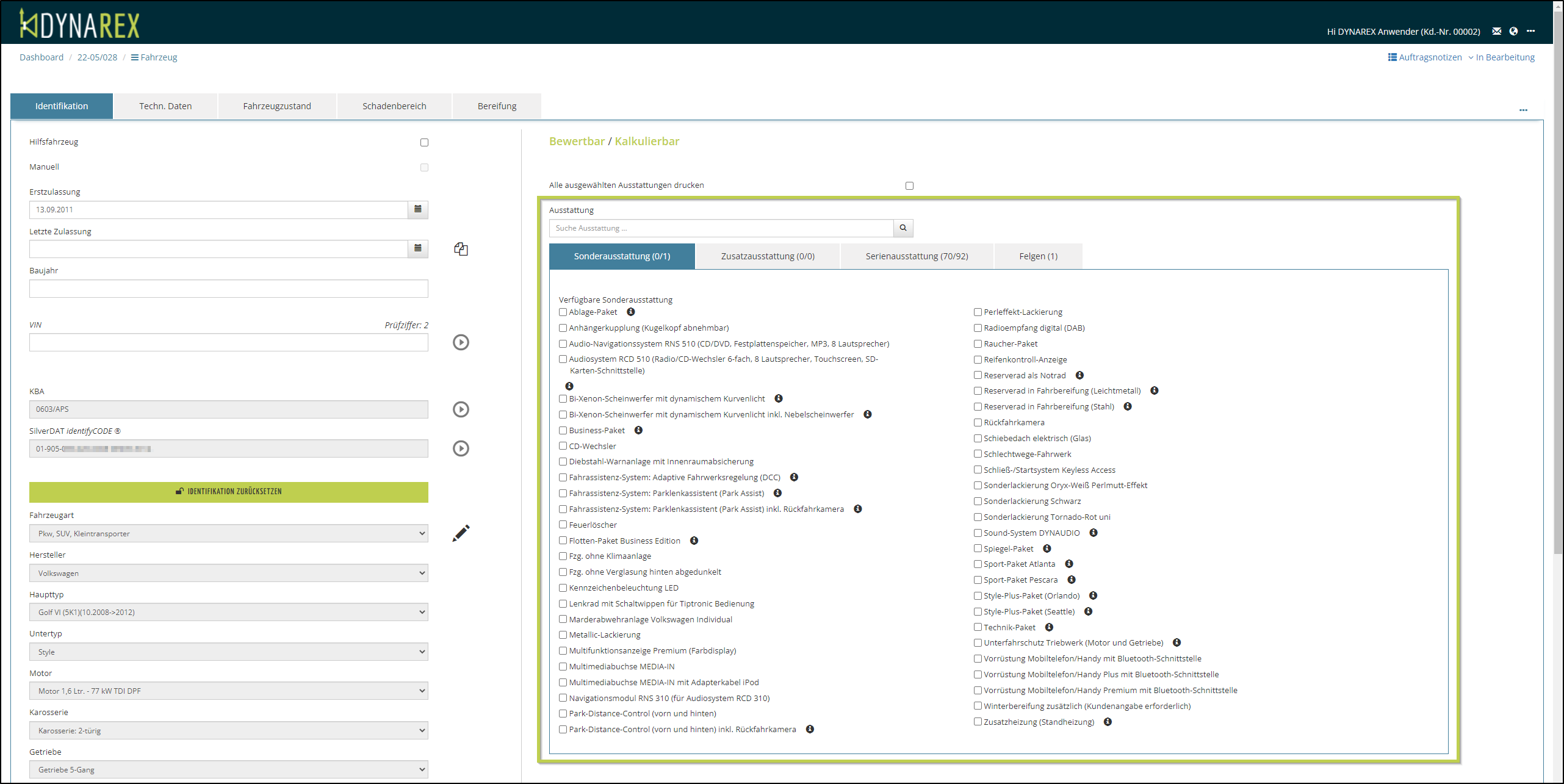
Auch hier wird nach der getroffenen Auswahl das Fahrzeug eingetragen und die DAT-Standardbilder werden geladen.
Allerdings ist bei der Fahrzeugauswahl per KBA die Ausstattung nicht vollständig und sollte durch den Sachverständigen komplettiert werden!
Variante 3 – Identifikation per manueller Auswahl:
Wählen Sie aus den Auswahlboxen einfach das gewünschte Fahrzeug aus. Die Boxen werden in Abhängigkeit der getroffenen Auswahl gefiltert, so dass lediglich passende Einträge vorhanden sind.
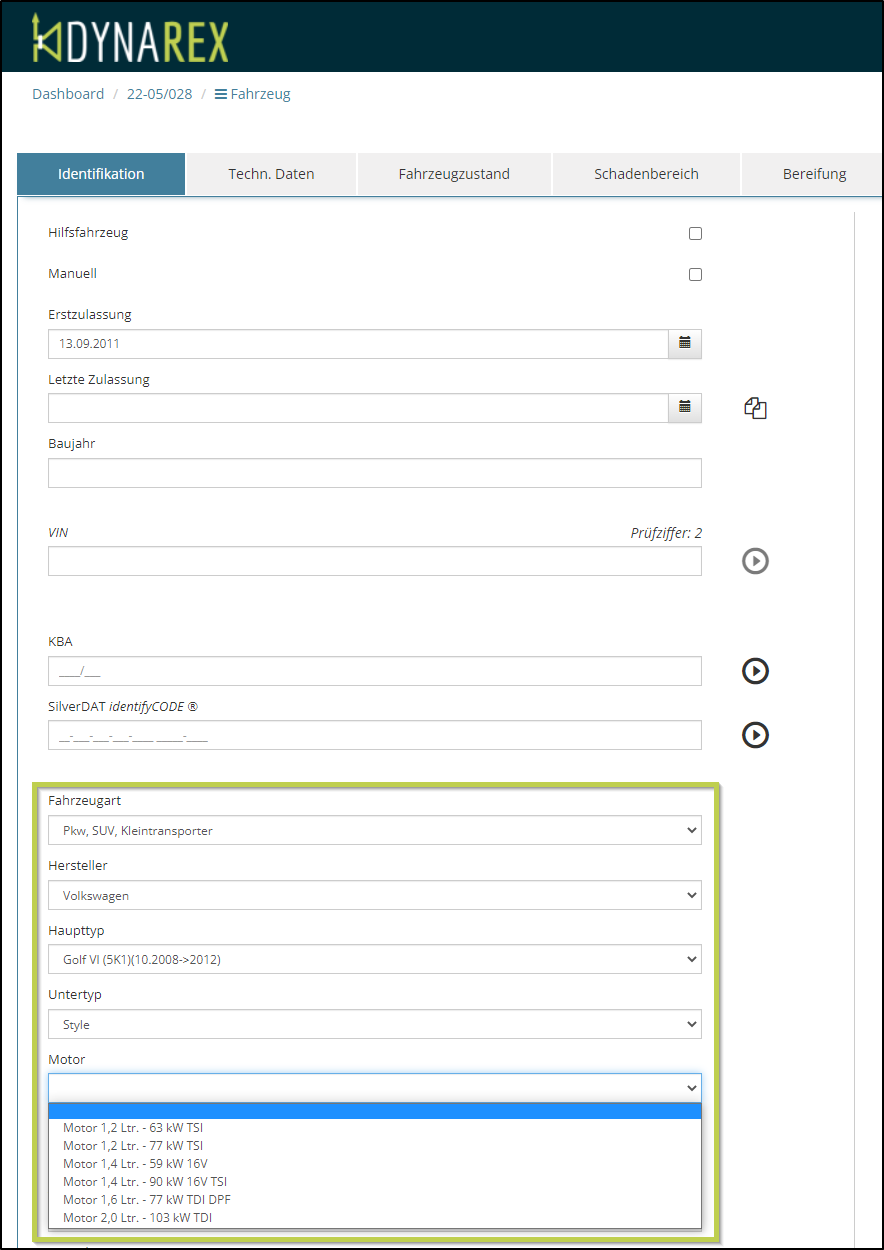
Auch hier wird nach vollständig getroffenen Auswahlen das Fahrzeug eingetragen, und die DAT-Standardbilder werden geladen.
Wie auch bei der Fahrzeugauswahl per KBA ist die Ausstattung nicht vollständig und sollte durch den Sachverständigen komplettiert werden!
Weitere Informationen zur Ausstattung finden Sie HIER.
Weitere Besonderheiten bzw. Ausnahmen finden Sie HIER.
Viele kleine Video-Tutorials finden Sie HIER in unserem YouTube-Kanal.