
In diesem Beitrag zeigen wir Ihnen, wie Sie in DYNAREX Ihren Werkvertrag mit inSign digital unterschreiben lassen.
Generelle Information:
In DYNAREX stehen Ihnen per Default 3 Vorlagen der Werkverträge zur Verfügung.
- DYNAREX Werkvertrag
- DYNAREX Werkvertrag – blanco
- DYNAREX Werkvertrag – Daten
Am „alten“ Handling Werkvertrag blanko und Werkvertrag Daten ändert sich nichts.
Wie Sie mit diesen Vorlagen ohne digitale Unterschrift umgehen ist HIER näher beschrieben.
Vorlagen ausblenden
Zur besseren Übersicht sollten Sie nicht benötige Vorlagen in der Vorlagenverwaltung deaktivieren, so dass Sie nur von Ihnen genutzte Vorlagen zur Dokumentenaufbereitung zur Verfügung stehen.
Wie das geht ist HIER detailliert beschrieben.
Voraussetzung für die digitale Signatur:
- Sie haben das Modul DYNAREX plus lizenziert
- der E-Mail-Versand ist vollständig eingerichtet (Hilfe dazu finden Sie HIER)
- Ihre individuellen Werkverträge sind für diese Funktion entsprechend vorbereitet
Vorbereitung Einstellungen inSign:
Navigieren Sie über das 3 Punkte-Menü -> Einstellungen -> Auftrag -> Versand
Hier können Sie in gewohnter Art & Weise Ihre Nachricht an den Empfänger durch Zuweisen von entsprechenden Textbausteinen individualisieren. Sie können dabei die Einstellungen für die E-Mail und die SMS-Benachrichtigung separat konfigurieren. Eine Anleitung mit passendem Vorschlag finden Sie HIER.
Vorbereitung Einstellungen Werkvertrag
Im Werkvertrag wird eine Honorartabelle sowie verschiedene Rechnungspositionen gedruckt.
Wechseln Sie zur Definition hierfür in die Einstellungen für Honorartabellen. Klicken Sie neben der zu verwendenden Honorartabelle auf die 3 Punkte-Menü (1) und wählen Sie im Menü den Punkt Standard für Ausdruck (2).
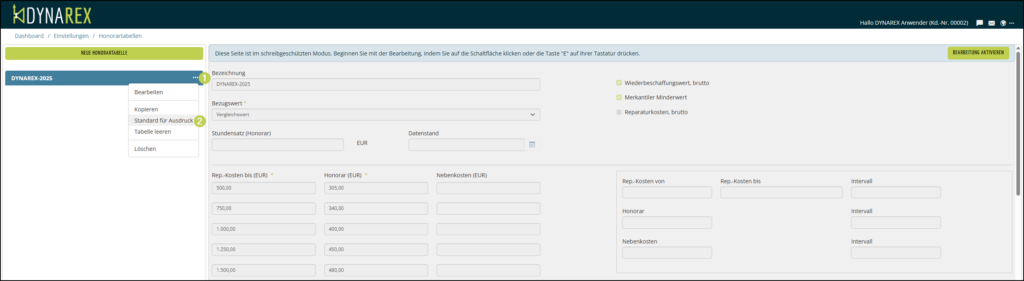
Sollten Sie mehrere Honorartabellen im Einsatz haben, kann nur eine für den Andruck vordefiniert werden!
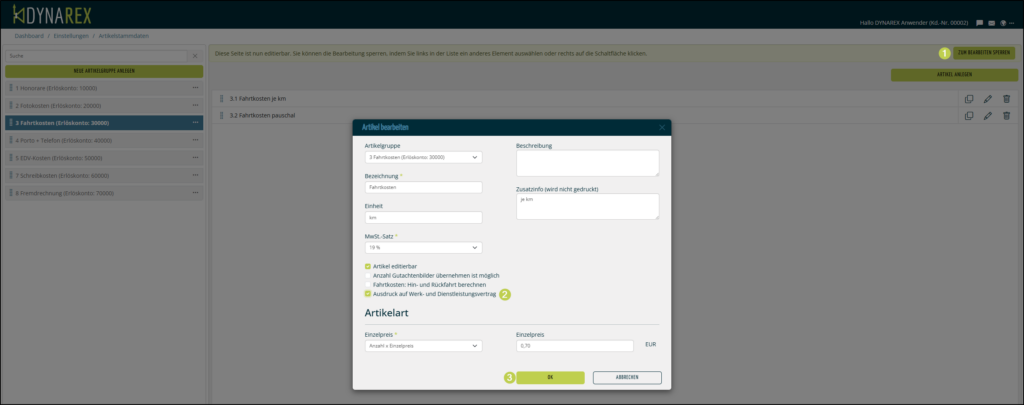
Für Rechnungsartikel wechseln Sie in die Einstellungen zu den Artikelstammdaten. Aktivieren Sie die Bearbeitung (1) und aktivieren Sie bei den gewünschten Artikeln die Option Ausdruck auf Werk- und Dienstleistungsvertrag (2) und Speichern Sie den Artikel mit OK (3). Bitte wiederholen Sie diese Aktion für alle gewünschten Positionen.
Ablauf im Auftrag / Werkvertrag zur Unterschrift an Ihren Kunden senden:
- Erstellen Sie wie gewohnt den Auftrag in DYNAREX, und erfassen Sie die Daten
- Folgende Angaben werden auf dem Werkvertrag gedruckt:
- Schadentag
- Schadenzeit
- Schadenort
- Auftragsnummer
- Adresse des Auftraggebers
- Adresse des Versicherungsnehmers
- Hersteller / Typ / Untertyp
- Amtl. Kennzeichen
- VIN
- Amtl. Kennzeichen Unfallgegner
- Versicherung
- Schaden- und Versicherungsscheinnummer
- Folgende Angaben werden auf dem Werkvertrag gedruckt:
- Erfassen Sie bei der Adresse den Auftraggebers eine E-Mail-Adresse und/oder eine Mobilfunknummer
- Navigieren Sie zur Dokumentenseite
- Erstellen Sie für den Auftraggeber eine neue Druckkonfiguration (1) und wählen Sie als Versandoption inSign (2) aus
- Im oberen Bereich sehen Sie die erfasste E-Mail-Adresse und/oder Telefonnummer (3)
- Über die Häkchen (3) können Sie entscheiden, welche(r) Versandweg(e) genutzt werden sollen
- Über den Stift (3) können Sie die Kontaktdetails ggf. korrigieren
- Wählen Sie eine Gültigkeitsdauer (4) aus
- Fügen Sie anschließend das Dokument DYNAREX Werkvertrag (5) per Doppelklick in die Konfiguration ein
- Über das Auge-Symbol (6) steht Ihnen wie gewohnt eine Vorschau auf das Dokument zur Verfügung
- Die vordefinierte Honorartabelle (7) kann optional im Auftrag umgestellt werden
- Klicken Sie auf DOKUMENTE ERZEUGEN (8) und das PDF-Dokument wird entsprechend erstellt
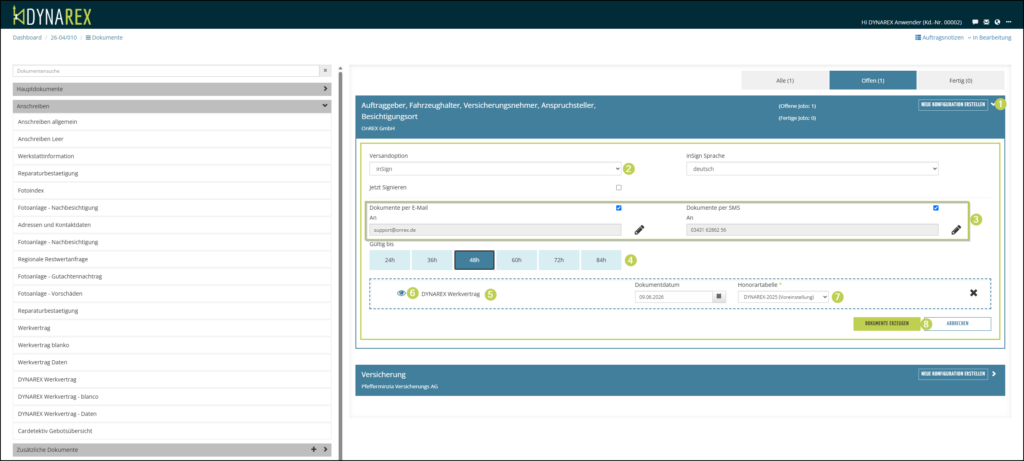
- Mit Klick auf FERTIGSTELLEN wird dieses versandt
Der Empfänger bekommt eine E-Mail und/oder SMS mit einem entsprechenden Link zur Abgabe der Unterschrift. Nach Anklicken des Links öffnet sich ein Browserfenster.
Er kann sich das Dokument in aller Ruhe durchlesen und anschließend die Felder ausfüllen.
Bei den rot umrandeten Feldern handelt es sich um Pflichteingaben!
Folgende Felder können erfasst/aktiviert werden
- Angaben zur Vorsteuerabzugsberechtigung (Seite 1)
- Ort / Datum (Seite 2)
- Widerrufsbelehrung (Pflicht)
- Widerrufsfrist (Pflicht)
- Ort / Datum zur Widerrufsbelehrung
- 3 (Pflicht-)Unterschriften (Seite 2)
Der Empfänger muss den Meldungen im Browser folgen und alle Pflichtangaben und Pflichtunterschriften tätigen. Im folgenden Dialog kann der Kunde Kopien dieser Dokumente für sich herunterladen und anschließend muss er den Dialog mit OK bestätigen.
In DYNAREX steht Ihnen das unterschriebene Dokument bei den zusätzlichen Dokumenten zur Verfügung. Dieses kann dann anschließend für alle Versandwege genutzt werden.
Option JETZT SIGNIEREN:
Alternativ zum Versenden des Werkvertrages kann dieser auch live auf einem Gerät mit Touchoberfläche oder Stiftbedienung unterschrieben werden.
Aktivieren Sie dazu die Funktion jetzt Signieren.
Die Funktionen zum Versand per E-Mail oder SMS werden deaktiviert.
Fügen Sie wie gewohnt das inSign-fähige Dokument hinzu und klicken auf Dokument erzeugen und Fertigstellen.
An einem normalen PC ohne Touchoberfläche muss anschließend ein Link geöffnet werden, um die Unterschrift zu erstellen.
Übrigens, die digitale Unterschrift ist hier am Beispiel des Werkvertrages vorgestellt. Sie können diesen Ablauf auch in Ihre büroeigenen Prozesse integrieren – sprechen Sie uns dazu einfach an!
Viele kleine Video-Tutorials finden Sie HIER in unserem YouTube-Kanal.