
In diesem Beitrag erklären wir Ihnen, wie Sie aus DYNAREX heraus den CARTV check zur Marktwertermittlung verwenden können.
Voraussetzung für die Nutzung des Dienstes:
- Sie haben das Modul DYNAREX plus
- Sie haben Ihre CARTV – Zugangsdaten in DYNAREX hinterlegt (die Anleitung dazu finden Sie HIER)
- Sie sind bei CARTV für die Nutzung des CARTV checks freigeschalten
Erweiterte Einstellungen:
Navigieren Sie über das Dashboard -> 3-Punkte-Menü -> Einstellungen
- im Bereich Einstellungen für Drittanbieter finden Sie CARTV check (1)
- über den Button Einstellungen von CARTV Check übernehmen (2) können Sie Ihre bei CARTV hinterlegten Einstellungen laden
- Setzen Sie die Einstellungen für DYNAREX wie gewünscht und Speichern Sie anschließend die Einstellungen (3)
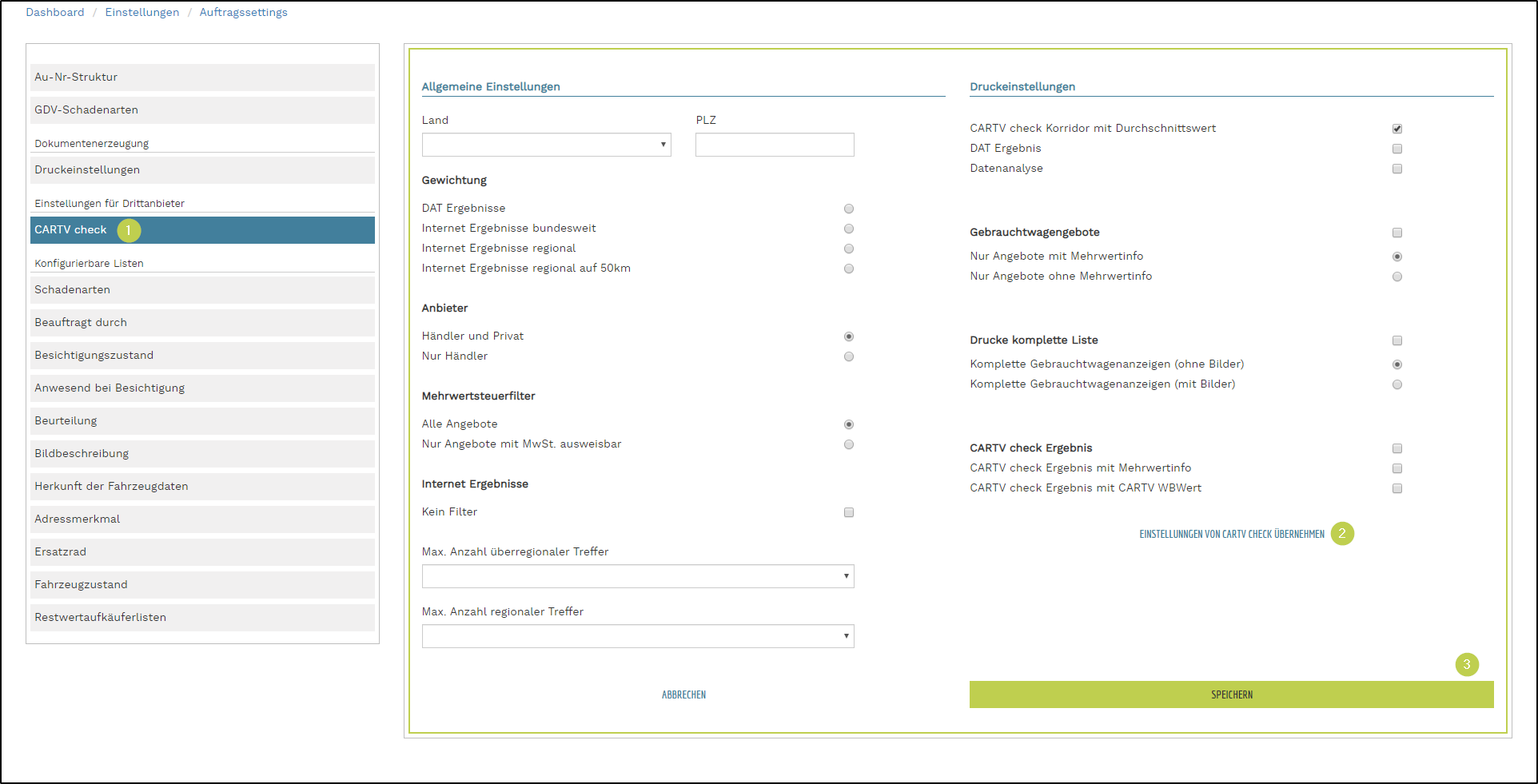
- die hier getroffenen Einstellungen können vorgangsbezogen in der Auftragsbearbeitung abgeändert werden
Vorgehensweise:
- identifizieren Sie das Fahrzeug vollständig
- erfassen Sie die Erstzulassung und die Laufleistung
- wechseln Sie in die Kachel Marktwert
- im linken Teil des Fensters sehen Sie die Fahrzeugdaten (1)
- erfassen Sie im mittleren Teil die PLZ des Fahrzeugstandorts (2)
- bei Bedarf können Sie die geladenen Einstellungen hier im Auftrag für diese Ermittlung abändern
- klicken Sie auf Korridor ermitteln (3)
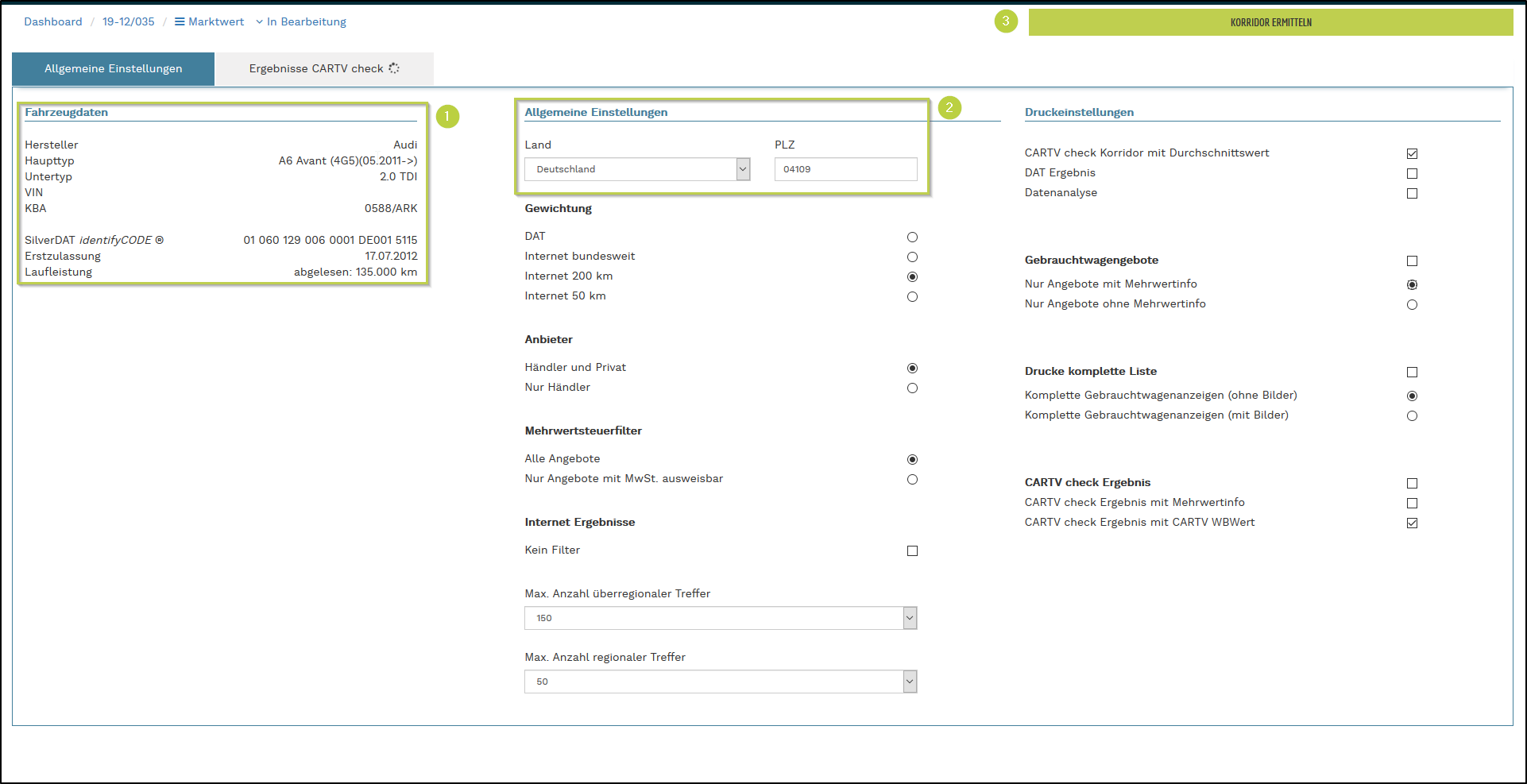
- die Abfrage kann bis zu 2 Minuten dauern, in denen Sie jedoch in DYNAREX weiterarbeiten können
- Nach erfolgreicher Abfragen sehen Sie im 2. Tab:
- den errechneten DAT-WBWert (1)
- den Internet-Wert mit min und man (2)
- den CARTV Wert mit min und max (3)
- das Ergebnis als PDF sowie das Protokoll als PDF (4)
- den Korridor (5)
- alle gefundenen Fahrzeuge (6)
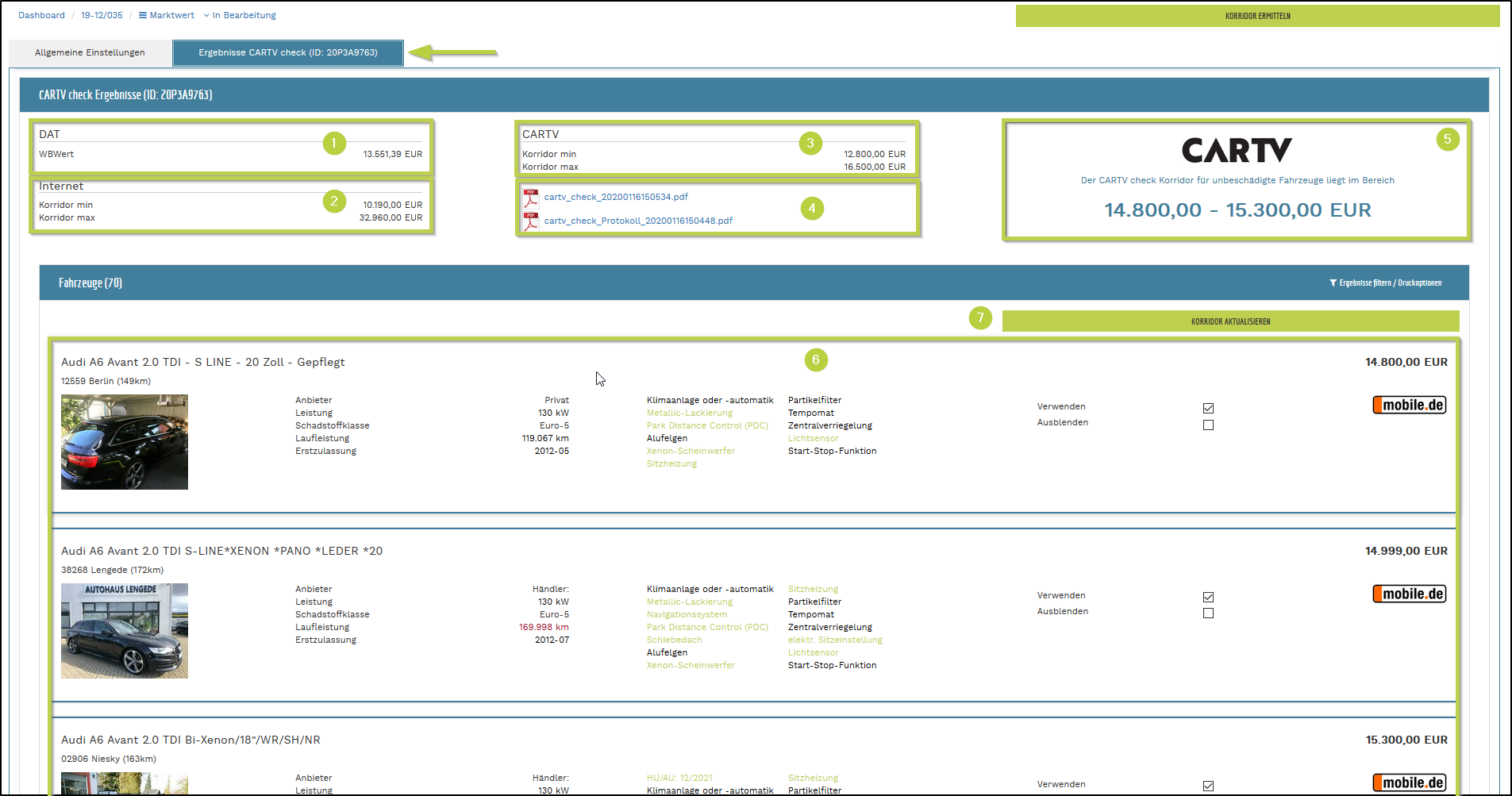
- durch Klick auf das Symbol der Gebrauchtwagenbörse gelangen Sie direkt zum Inserat
- die PDF-Dokumente können Sie wie gewohnt öffnen. Diese stehen Ihnen auch auf der Dokumentenseite zur Verfügung
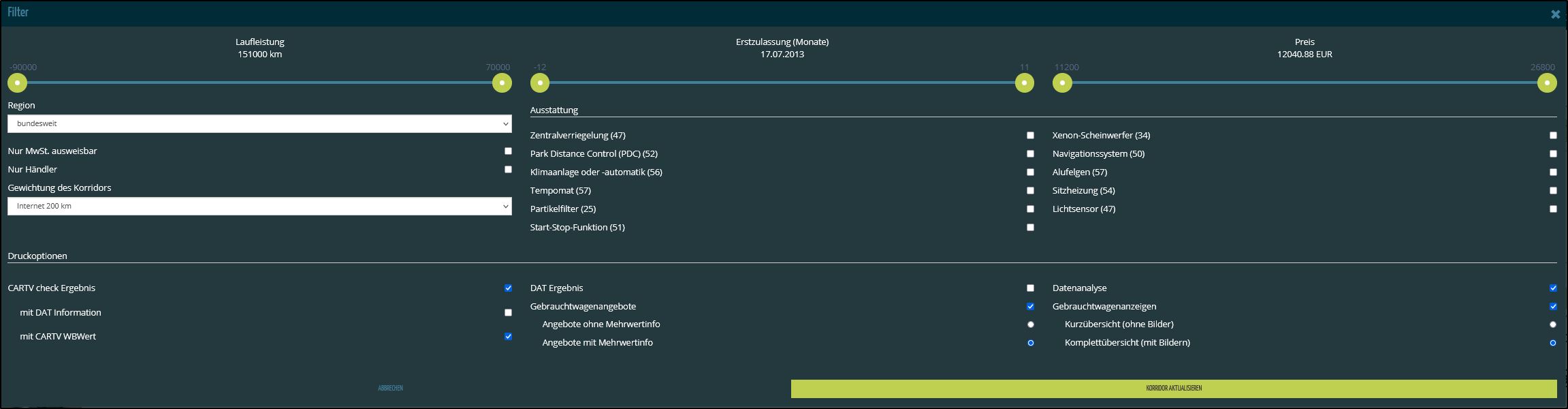
- nach Klick auf Ergebnisse filtern (7) können Sie verschiedene Filter im folgenden Dialog anwenden
- Laufleistung
- Erstzulassung
- Preis
- Region
- Händler
- Ausstattung
- Abschließend wird der Korridor aktualisiert
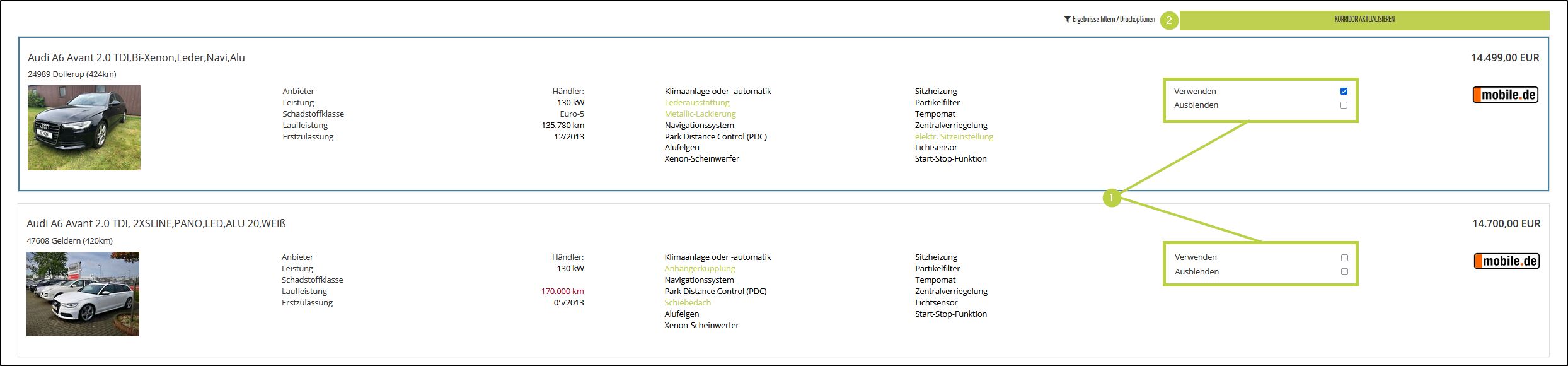
Weiterhin können selbst Fahrzeuge für die Verwendung im Protokoll einbinden oder ausschließen, in dem Sie bei dem gewählten Angebot den Haken Verwenden oder Ausblenden setzen (1) und anschießend den Korridor aktualisieren (2)
Viele kleine Video-Tutorials finden Sie HIER in unserem YouTube-Kanal.