
In dem Bereich Fahrzeug können Sie den Schadenbereich definieren. Details dazu finden Sie HIER.
Hier beschreiben wir Ihnen, wie Sie diese Grafik in Ihren Textbaustein einbinden können.
Gern können Sie auch unseren Standard Text 303 dafür verwenden.
Am besten erstellen Sie sich einen passenden Textbaustein direkt in den Stammdaten. Generelle Details zu den Textstammdaten finden Sie HIER.
Vergeben Sie einen Namen (z.B. „Anstoßgrafik“), eine Beschreibung (z.B.: „Anstoßgrafik“), ordnen Sie ggf. den Baustein einer Gruppe (hier „Schadenbereich“) zu und definieren Sie den Typ (hier Vortext).
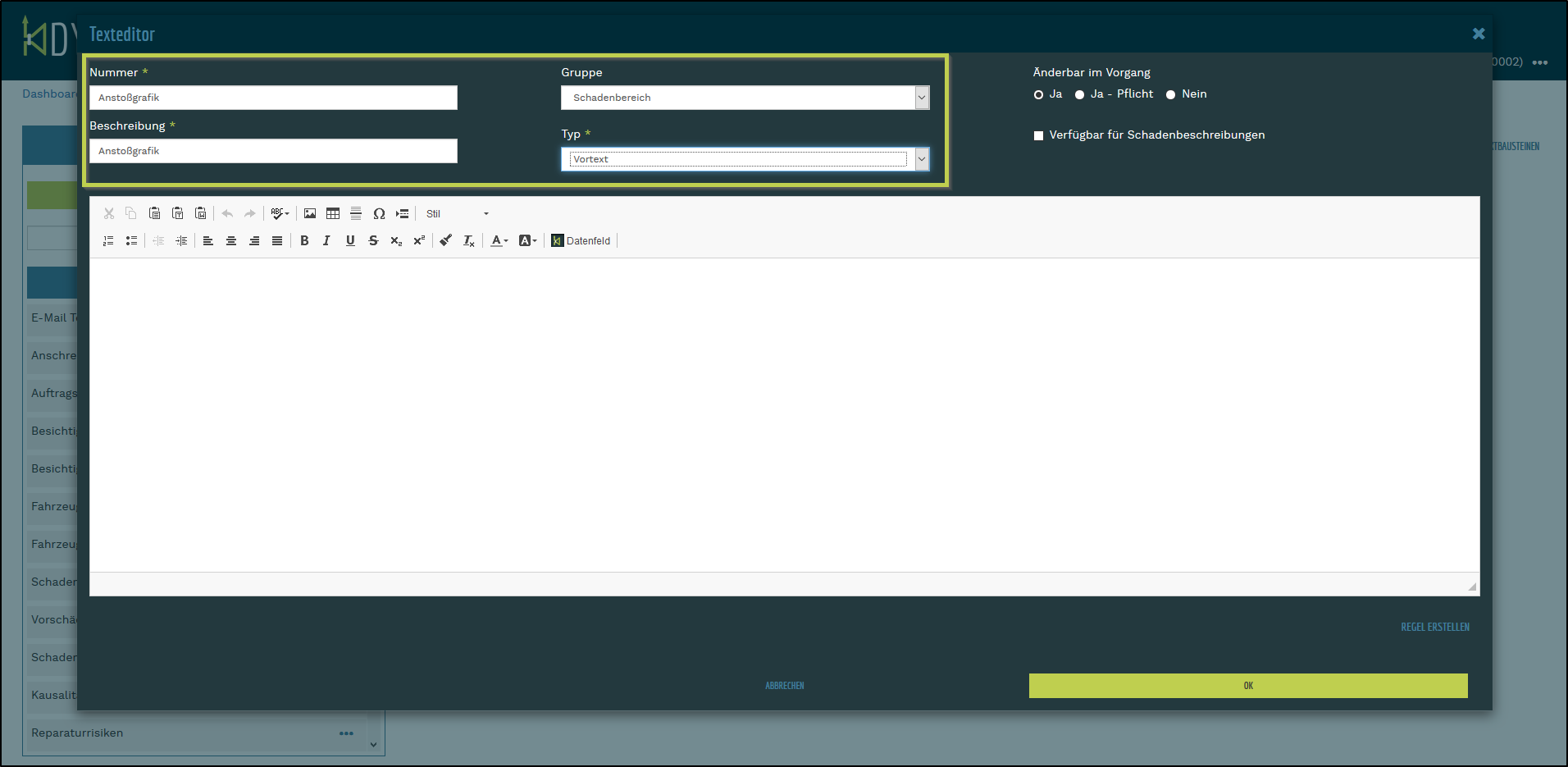
Anschließend können Sie den Baustein mit Inhalt füllen.
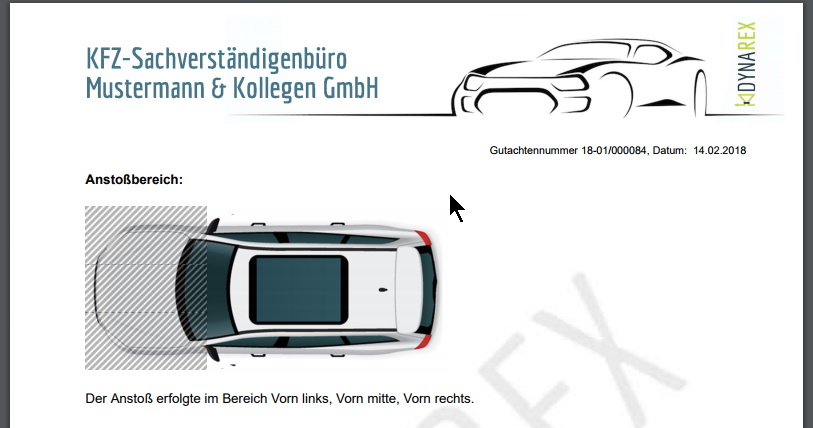
Die Anstoßgrafik fügen Sie über das Datenfeld Schadenbereich, Grafik aus dem Bereich Fahrzeugbeschreibung ein.
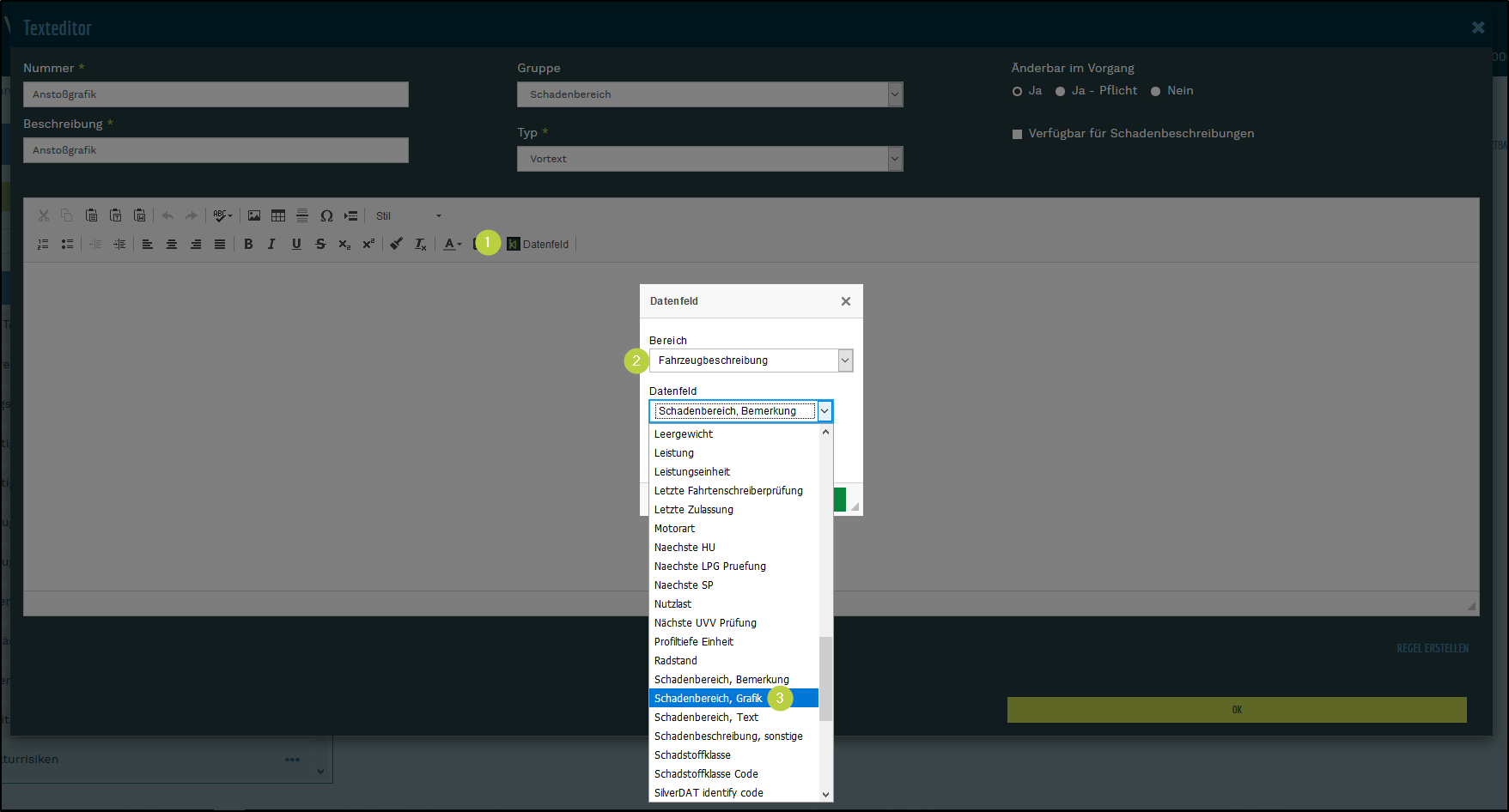
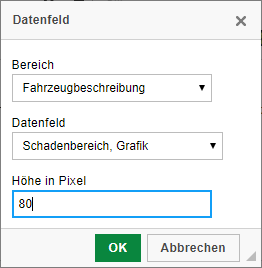
Vergessen Sie nicht, nach der Auswahl Schadenbereich, Grafik die Höhe (in Pixel) der Grafik einzutragen. Die Breite wird proportional berechnet.
Tipp – eine typische Höhe sind 80 Pixel.
Die weiteren Felder Schadenbereich, Text und Schadenbereich, Bemerkung stehen ebenfalls zur Verfügung.
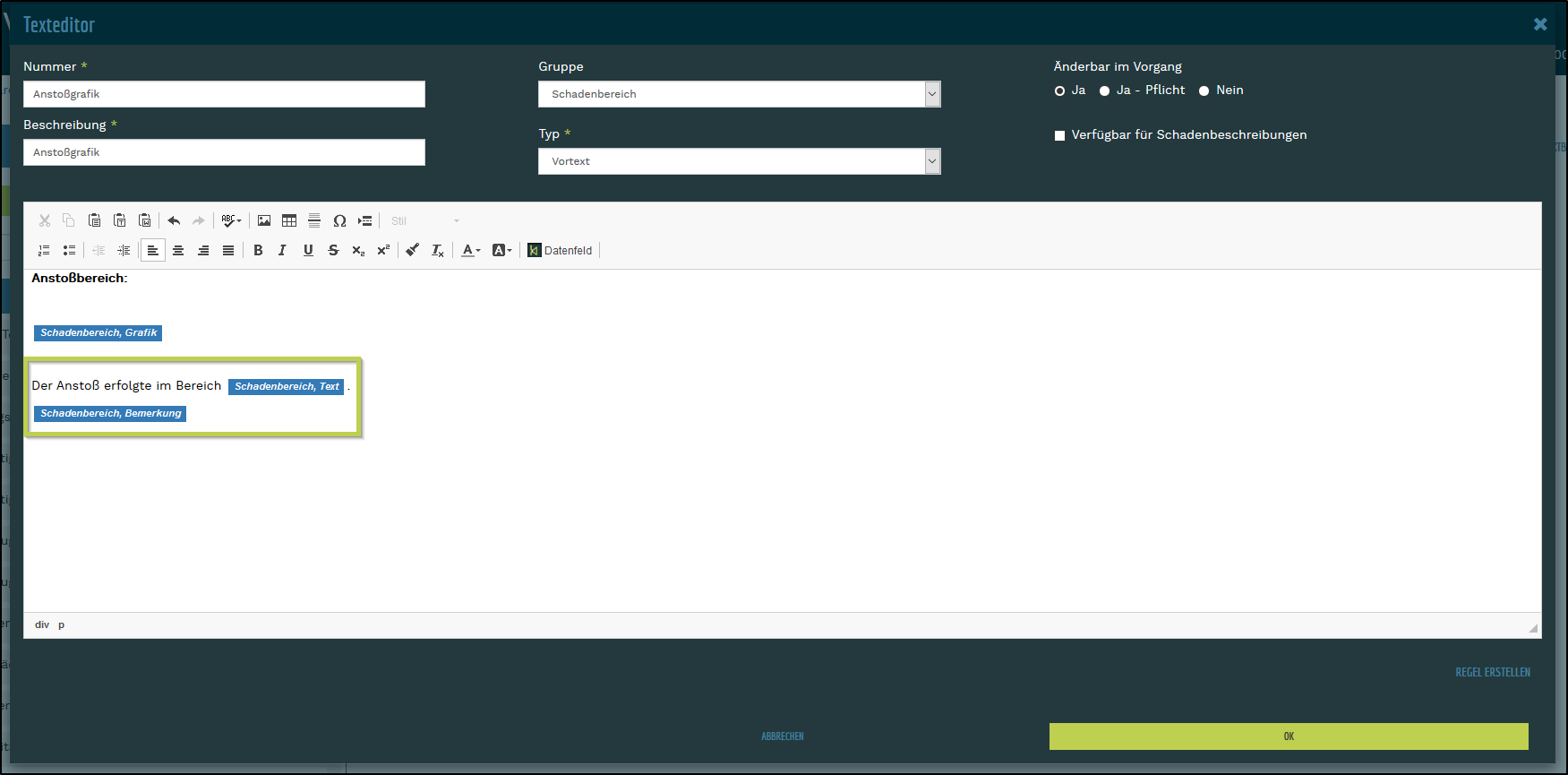
Speichern Sie anschließend den Baustein und fügen Sie diesen in Ihr Gutachten ein. Im Ergebnis erhalten Sie:
Weitere Tutorials finden Sie HIER in unserem YouTube-Kanal.