
In diesem Blog-Beitrag erklären wir Ihnen, wie Sie bei Bedarf die Anstoßgrafik ändern können.
Öffnen Sie einen beliebigen Auftrag. Navigieren Sie anschließend zur Rubrik Fahrzeug und wechseln Sie dort zum TAB Schadenbereich (1).
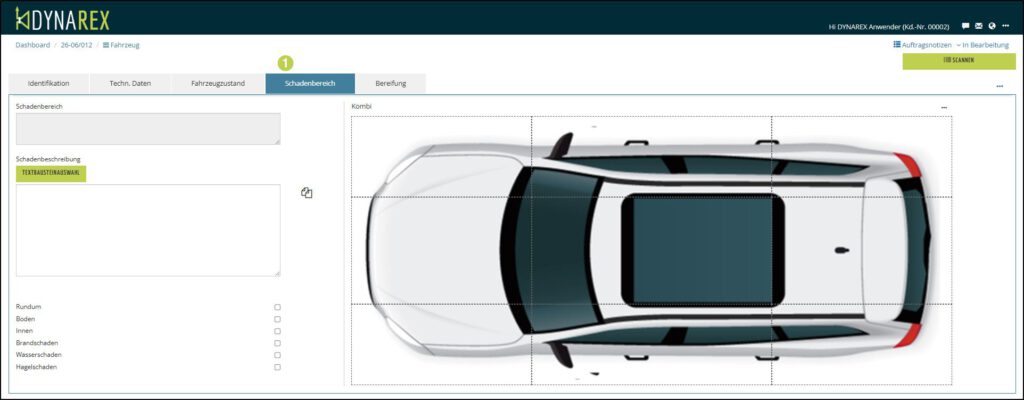
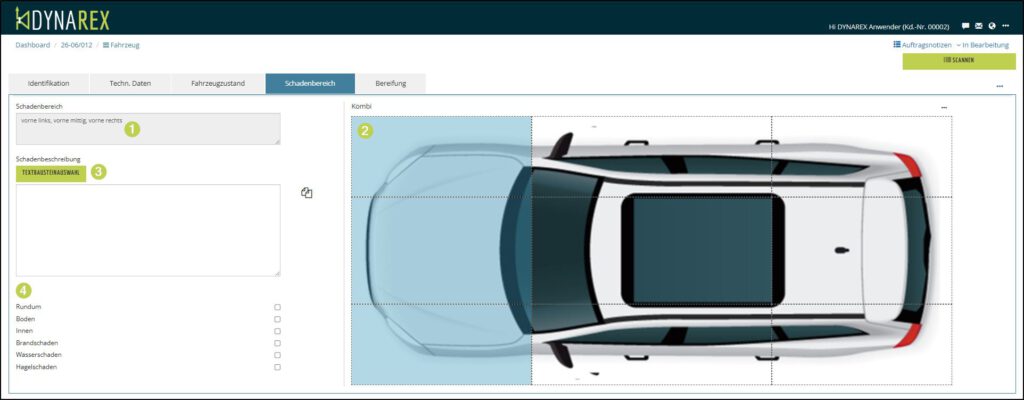
Links oben befindet sich das Textfeld Schadenbereich (1). Dieses wird automatisch ausgefüllt, sobald Sie den entsprechenden Bereich in der Grafik (2) rechts auswählen.
Im Feld Schadenbeschreibung (3) können Sie eine individuelle Beschreibung eingeben oder auf Ihre eigenen Textbausteine zurückgreifen über den Button TEXTBAUSTEINAUSWAHL. HIER erfahren Sie, wie es funktioniert.
Im unteren linken Bereich (4) stehen Ihnen zudem die vordefinierten Kategorien „Rundum, Boden, Innen, Brandschaden, Wasserschaden & Hagelschaden“ zum anklicken zur Verfügung.
Abhängig vom identifizierten-Fahrzeug (Fahrzeugart) wird eine entsprechende Grundgrafik verwendet. Für Pkw ist standardmäßig die Grafik eines Kombis hinterlegt.
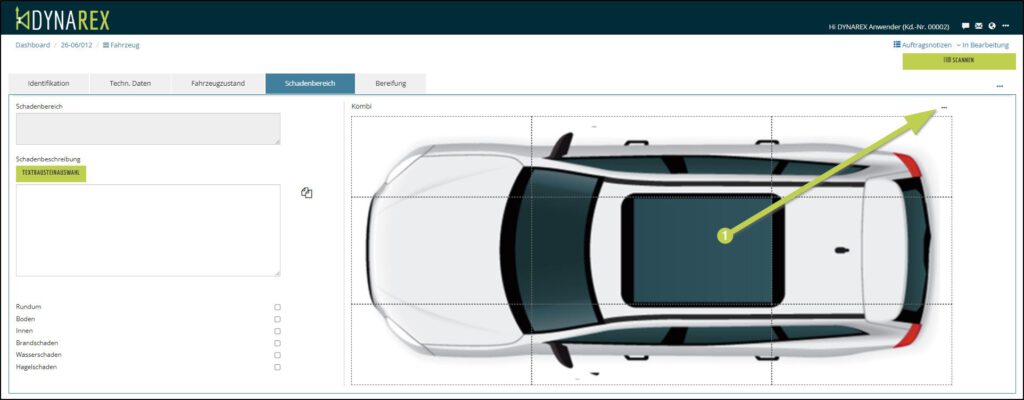
Über das 3-Punkte-Menü (1) oben rechts an der Grafik besteht die Möglichkeit, eine alternative Fahrzeuggrafik auszuwählen, die dem identifizierten Fahrzeug besser entspricht.
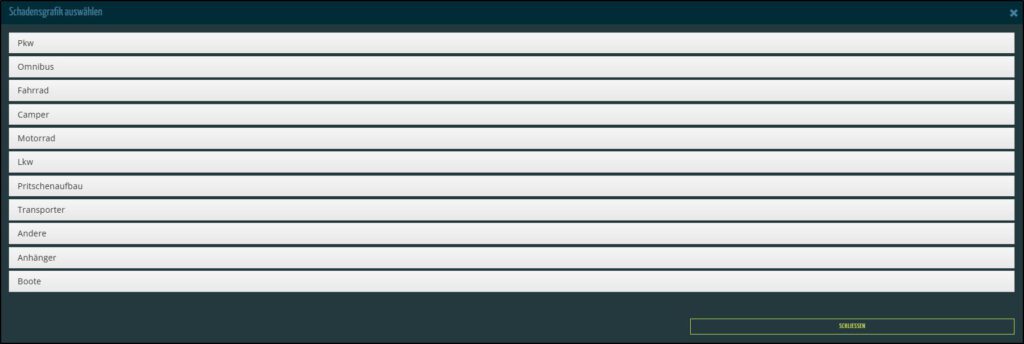
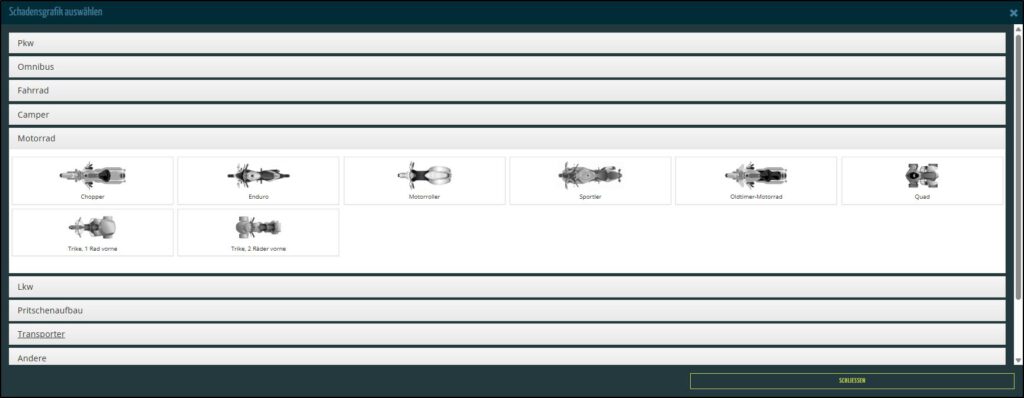
Für das identifizierte Fahrzeug stehen Ihnen je nach Fahrzeugart die passenden Schadengrafiken zur Auswahl.
- PKW
- Omnibus
- Fahrrad
- Camper
- Motorrad
- LKW
- Pritschenaufbau
- Transporter
- Andere
- Anhänger
- Boote
Bei viele Fahrzeugarten bieten wir Ihnen zusätzlich eine Auswahl verschiedener Grafiken an.
Wie Sie die Anstoßgrafik auch in Ihre Textbausteine einbinden können erfahren Sie HIER.
Viele kleine Video-Tutorials finden Sie HIER in unserem YouTube-Kanal.