
In diesem Blog-Beitrag erklären wir Ihnen, wie Sie den DiagFlight einrichten und nutzen können.
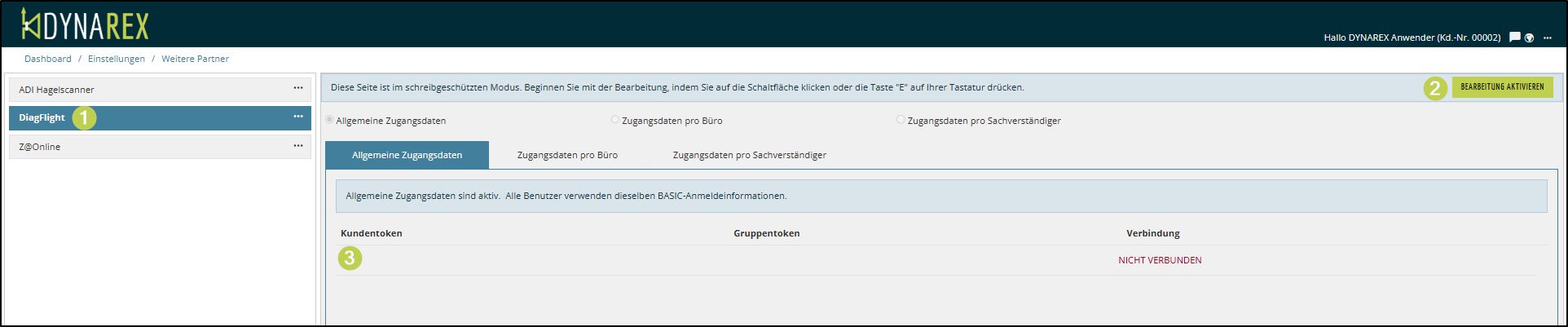
Navigieren Sie im Dashboard über das 3-Punkte-Menü -> Einstellungen -> in der Kachel Drittanbieter auf Weitere Partner -> zu DiagFlight (1) um Zugangsdaten zu hinterlegen.
Über den Button BEARBEITUNG AKTIVIEREN (2) heben Sie den Schreibschutz auf, tragen die Zugangsdaten (3) (Kundentoken, Gruppentoken) ein und prüfen die Verbindung.
Beide Token erhalten Sie per E-Mail vom Anbieter.
Im Auftrag, über das 3-Punkte-Menü (1) in der Rubrik Fahrzeug haben Sie die Möglichkeit, die Option Diagnosedaten importieren (DiagFlight) zu nutzen.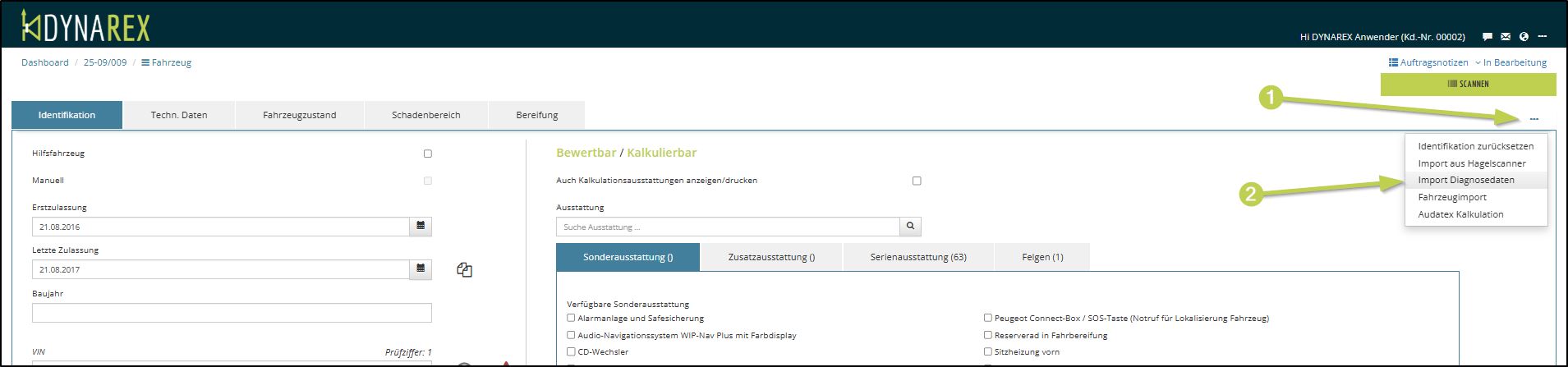
Nach dem Klick zum Import sehen Sie eine Auswahl aller per DiagFlight ausgelesenen Fahrzeugdaten, welche Sie in DYNAREX importieren können. Dafür benötigen Sie in dem Auftrag lediglich die erfasste Fahrzeugidentnummer.

Nach der Auswahl des korrekten Events und Import wird das Import-Protokoll unter zus. Dokumente im Auftrag abgelegt.

Weitere Informationen dazu lesen Sie auch HIER bei unserem Partner DAT.
HIER weitere Information zum EDRfinder.
Viele kleine Video-Tutorials finden Sie HIER in unserem YouTube-Kanal.